FAQ - Domande frequenti e risposte
Creazione di fotocollage
La mia ragazza apprezza così tanto il mio collage che vorrebbe ordinarne uno uguale. L’immagine che ho creato può essere ordinata anche da un’altra persona?
Sì, per farlo puoi utilizzare uno speciale link per l’ordine da condividere. Tramite questo link, un’altra persona può ordinare il tuo collage. Per ottenere il link, vai semplicemente alla pagina Ordina. Lì vedrai le immagini che hai creato. In alto trovi un piccolo pulsante con il link. Cliccandoci sopra, si apre una piccola finestra in cui puoi vedere il link e copiarlo. Quando qualcuno apre questo link, l’immagine compare tra le sue immagini create e può ordinarla in diversi formati e materiali.
Dove posso vedere quanto saranno grandi le singole foto?
Nell’ultimo passaggio, »Ordinare«, scegli il materiale e il formato di stampa del tuo collage fotografico. Subito sotto, l’indicazione »Dimensioni foto« ti mostra quanto saranno grandi all’incirca le tue foto una volta stampate, dalla più piccola alla più grande del collage. Se scegli un altro formato di stampa, i valori si aggiornano subito.
Voglio stampare io stesso il mio collage come download. Come imposto il formato?
Nell’ultimo passaggio, »Ordinare«, scegli il download come materiale. In »Formato di stampa« puoi scegliere con »Indica formato« un formato standard – ad es. 2:3 per 20×30 cm o 5:7 per 13×18 cm e A4 – oppure inserire tu stesso larghezza e altezza.
Il collage viene quindi adattato alle proporzioni del tuo formato di stampa e le foto vengono riorganizzate. Vedi subito il risultato nell’anteprima. L’orientamento verticale o orizzontale del tuo collage resta invariato.
Il file di stampa ha oltre 50 megapixel ed è quindi nitido per qualsiasi tipo di stampa.
Quali formati di immagine (JPEG, PNG, JPG, GIF, HEIC) posso usare per i miei collage fotografici?
La nostra web app supporta un’ampia gamma di formati immagine, così puoi creare i tuoi collage fotografici con la massima varietà e creatività. Puoi caricare foto nei formati JPEG, PNG, JPG, GIF e HEIC.
Con le immagini in formato PNG la trasparenza viene mantenuta. Questo ti consente di creare effetti e sovrapposizioni con sfondi trasparenti, rendendo il tuo collage ancora più unico.
Inoltre supportiamo in modo ottimale anche i file HEIC, un formato utilizzato soprattutto dai dispositivi Apple più recenti. In questo modo anche le foto ad alta risoluzione di iPhone e iPad possono essere integrate senza problemi nei tuoi progetti, senza necessità di una conversione preventiva.
Come posso scegliere un modello per il collage fotografico?
Clicca su »Modelli« e scegli uno dei nostri tanti layout preconfigurati. Vuoi una semplice griglia, una disposizione creativa, una forma a cuore, testo e numeri? È tutto possibile.
Personalizza il tuo collage fotografico con testi individuali e definisci facilmente formato e numero delle immagini.
Come faccio a inserire le mie foto nel collage fotografico?
Puoi caricare le immagini per il collage fotografico direttamente nel designer dal tuo computer o dal tuo smartphone tramite il pulsante »Carica«. Durante il caricamento puoi anche selezionare più immagini contemporaneamente.
Facendo clic su un’immagine vuota all’interno del collage fotografico puoi anche caricare una foto, che verrà subito assegnata a quello spazio.
Tramite »Elimina tutte le immagini« puoi rimuovere di nuovo con facilità le immagini caricate.
Come posso modificare le mie foto?
L’immagine è capovolta? Facendo clic sull’immagine caricata puoi orientarla correttamente in modo semplice con la funzione »Ruota«.
Una singola immagine caricata non si adatta al collage fotografico? Rimuovila semplicemente facendo clic sul pulsante »Elimina« nel riquadro di caricamento del designer.
Puoi definire il ritaglio dell’immagine facendo clic e spostandola delicatamente all’interno
di una foto del tuo collage fotografico.
Il ritaglio può anche essere ingrandito:
per farlo, clicca sulla foto. Nel popup puoi poi
ingrandire o rimpicciolire la foto tramite la lente con il più o il meno.
Posso creare più collage e passare dall’uno all’altro?
Sì. In alto nella barra degli strumenti trovi il selettore di progetti. Ti permette di creare più collage come progetti indipendenti e di passare dall’uno all’altro in qualsiasi momento: ogni collage ha le proprie foto e impostazioni.
Con »Nuovo progetto« avvii un collage nuovo e vuoto; i tuoi collage esistenti restano del tutto invariati. Puoi anche assegnare nomi ai tuoi progetti per distinguerli facilmente.
Come posso assegnare automaticamente le immagini al mio collage fotografico?
Facendo clic su »Assegna → assegna casualmente« puoi distribuire le immagini caricate in modo casuale sul collage fotografico. In questo modo tutti i segnaposto del collage verranno riempiti.
Le foto del tuo collage possono essere ordinate alfabeticamente in base al nome del file, in ordine crescente o decrescente, facendo clic su »Assegna → ordina per nome« .
Se nel designer fai clic su »Assegna → ordina per data di scatto«, le foto del tuo collage verranno ordinate in base alla data di scatto (della fotocamera). In questo modo puoi, ad esempio, disporre le immagini in ordine cronologico.
Facendo clic su »Svuota« puoi rimuovere di nuovo tutte le immagini già assegnate al collage fotografico, ad esempio per riassegnarle manualmente.
Le foto possono essere posizionate anche manualmente?
Con il »clic e trascina« del mouse puoi trascinare le foto dal riquadro di caricamento nel punto desiderato del tuo collage fotografico.
All’interno del collage fotografico puoi riordinare le immagini con il »clic e trascina« e, ad esempio, spostarle dal basso verso l’alto.
Su ogni foto nel riquadro di caricamento c’è un piccolo cerchio con un numero. Questo indica quante volte l’immagine è già stata utilizzata nel collage fotografico. Se il cerchio è rosso con uno zero, significa che l’immagine non è ancora presente nel collage.
Quali effetti (sfondi, colori) posso applicare e come?
Nella sezione »Design« trovi molte opzioni per personalizzare il tuo collage fotografico. Qui puoi, ad esempio, scegliere uno sfondo da una vasta selezione oppure impostare un colore a tua scelta.
Con il cursore »Opacità« puoi stabilire quanto trasparenti devono essere le foto del collage. In questo modo ottieni interessanti effetti di sovrapposizione.
Usa l’opzione »Bordo« per aggiungere una cornice alle foto. Qui puoi anche definire lo spessore e il colore della cornice.
Per ogni foto del tuo collage puoi inoltre applicare effetti individuali come bianco e nero, seppia o altri filtri.
Negozio rapid.art
Vorrei ordinare più stampe contemporaneamente. Offrite anche uno sconto quantità?
Sì, offriamo uno sconto quantità per tutti i prodotti di stampa. Lo sconto viene applicato automaticamente nel carrello non appena selezioni una quantità d’ordine di almeno 2 pezzi. Ulteriori informazioni sui materiali, formati e quantità disponibili sono disponibili alla voce Materiali.
Ancora domande?
Hai ancora domande? Contattaci semplicemente tramite il nostro modulo di contatto .
Recensioni dei clienti
Conosci già?
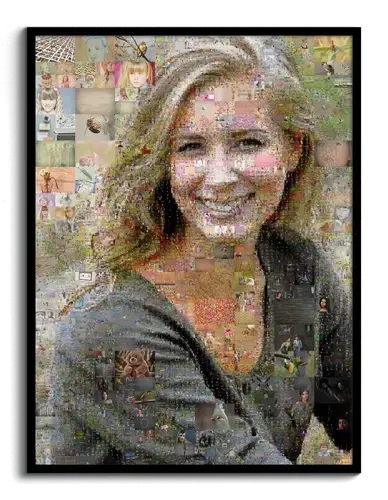
La nostra passione sono le foto e i prodotti stampati personalizzati. Scopri anche le nostre altre idee regalo creative:
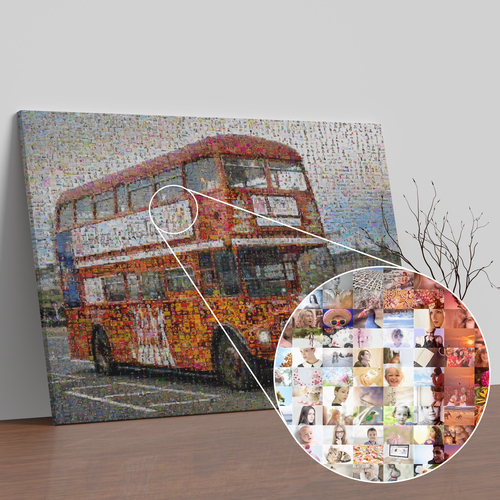
Mappe cittadine personalizzate
Il tuo luogo e momento come un'opera d'arte unica